إقرار القيمة المضافة
يهدف هذا الدليل إلى توجيهك خطوة بخطوة للتعامل مع صفحة تجهيز إقرار القيمة المضافة بكل سهولة، ومساعدتك في فهم كيفية معالجة النظام للبيانات، لتتمكن في النهاية من استخراج ملف الضريبة بدقة وتوافق تام مع المنظومة الخاصة بشركتك دون أي أخطاء.
تم تقسيم هذا الدليل إلى قسمين لسهولة المتابعة: جزء نظري يلخص الخطوات في نقاط سريعة، وجزء عملي مدعم بالصور التوضيحية لتطبيق دقيق وفوري.
إذا أردت متابعة هذه الخطوات بشكل عملي بالصوت والصورة، يمكنك مشاهدة هذا الفيديو:
أولاً: الخطوات العامة لإعداد الإقرار في نقاط سريعة.
-
فتح صفحة الإقرار: ادخل من القائمة الجانبية على "إقرار القيمة المضافة".
-
تحديد مصدر البيانات: اختر ما إذا كنت تريد تجهيز الإقرار من بيانات الفواتير أم من بيانات الإيصالات.
-
تحديد الفترة الضريبية: حدد تاريخ الفترة الخاصة بالإقرار، ثم اضغط على أيقونة التحديث لتحديث المعاملات.
-
تجميع البيانات: اضغط على زر "تجهيز بنود الإقرار" ليقوم النظام باحتساب المبيعات والمشتريات والضرائب آليًا.
-
مراجعة الأرقام والتأكد منها: راجع الشاشة سريعًا للتأكد من صحة البيانات عبر:
-
قسم إجمالي المبيعات: لمراجعة الضرائب المستحقة عليك لصالح مصلحة الضرائب.
-
قسم إجمالي المشتريات: لمراجعة الضريبة التي سددتها للموردين ويحق لك خصمها.
-
-
بدء تصدير الإقرار: بعد التأكد من سلامة الأرقام، اضغط على زر "تصدير الإقرار".
-
تحديد صيغة الملف المناسبة: اختر طريقة التصدير حسب المنظومة الضريبية المعتمدة لديك:
-
المنظومة الجديدة (SAP): نزّل الملف بصيغة Excel أو CSV ليكون جاهزًا للرفع المباشر على البوابة.
-
المنظومة القديمة: نزّل الملف بصيغة Excel أو CSV المتوافقة مع النظام القديم.
-
ثانيًا : خطوات إعداد الإقرار مع شرح تفصيلي بالصور.
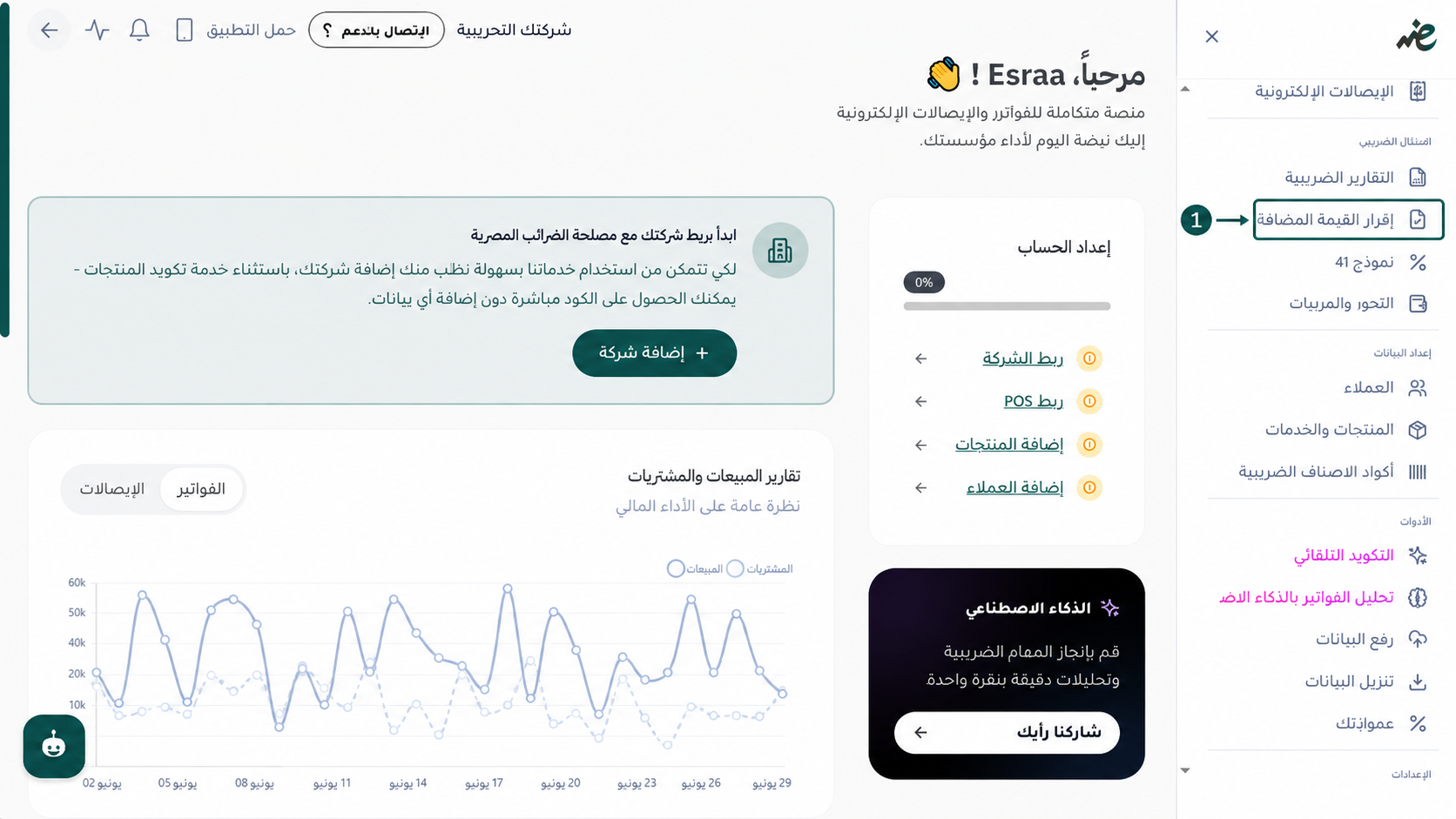
- من القائمة الجانبية اختر إقرار القيمة المضافة.
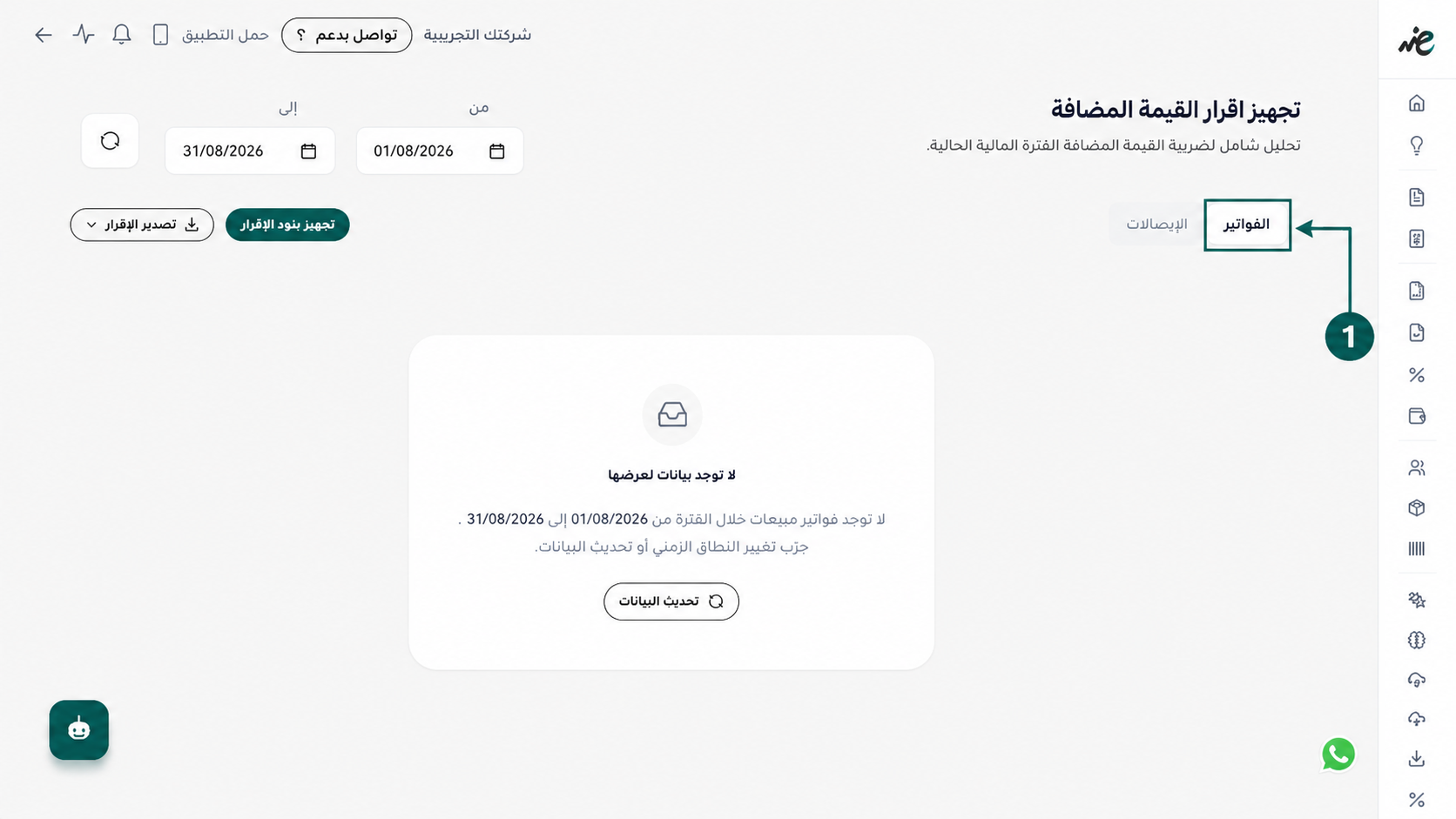
- اختر إذا كنت تريد تجهيز الإقرار من خلال بيانات الفواتير أم بيانات الإيصالات ثم اضغط على الاختيار الذي تريده.
- حدد تاريخ الفترة الخاصة بالإقرار.
- اضغط على أيقونة التحديث.
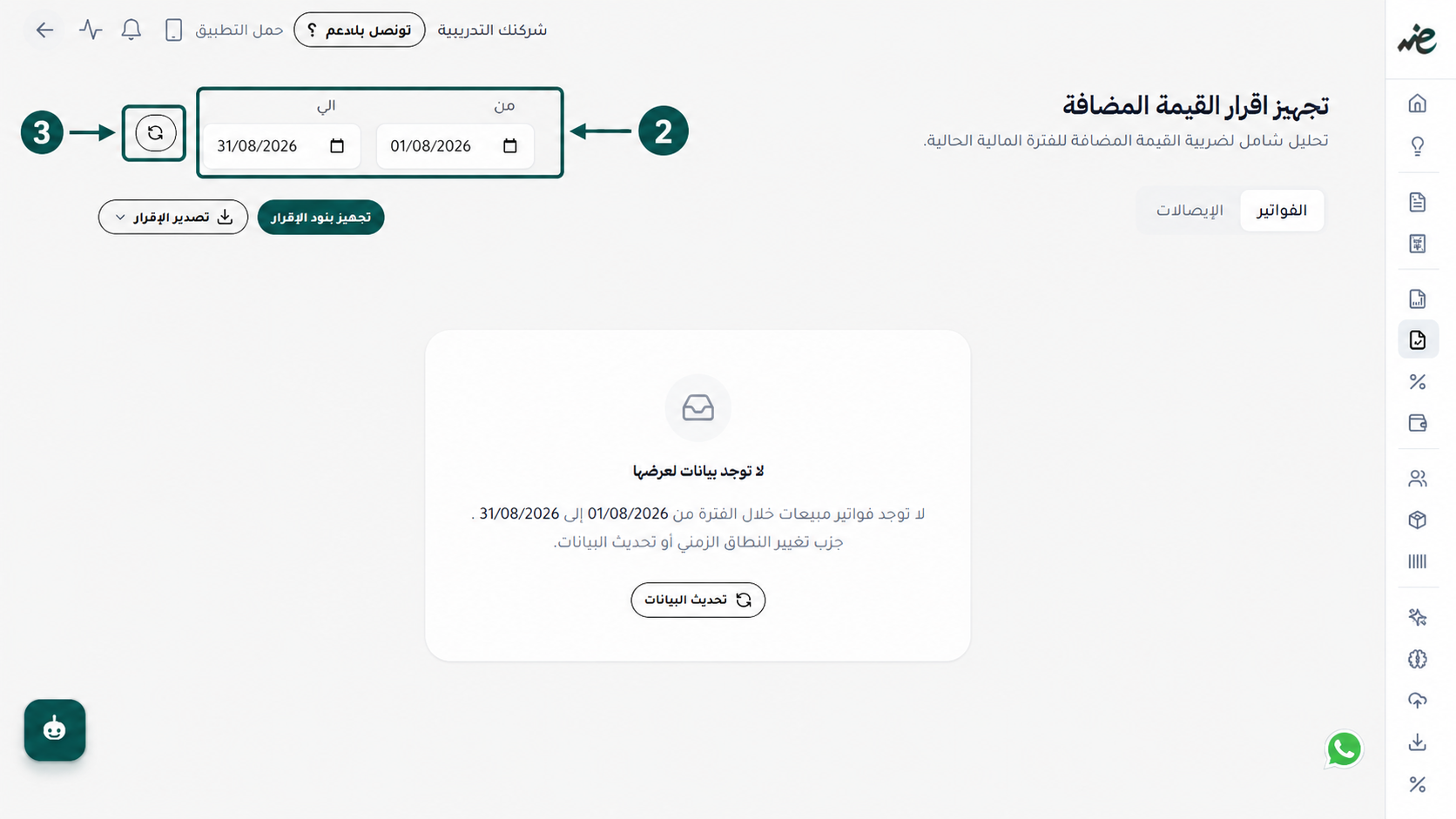
- اضغط على زر تجهيز بنود الإقرار.
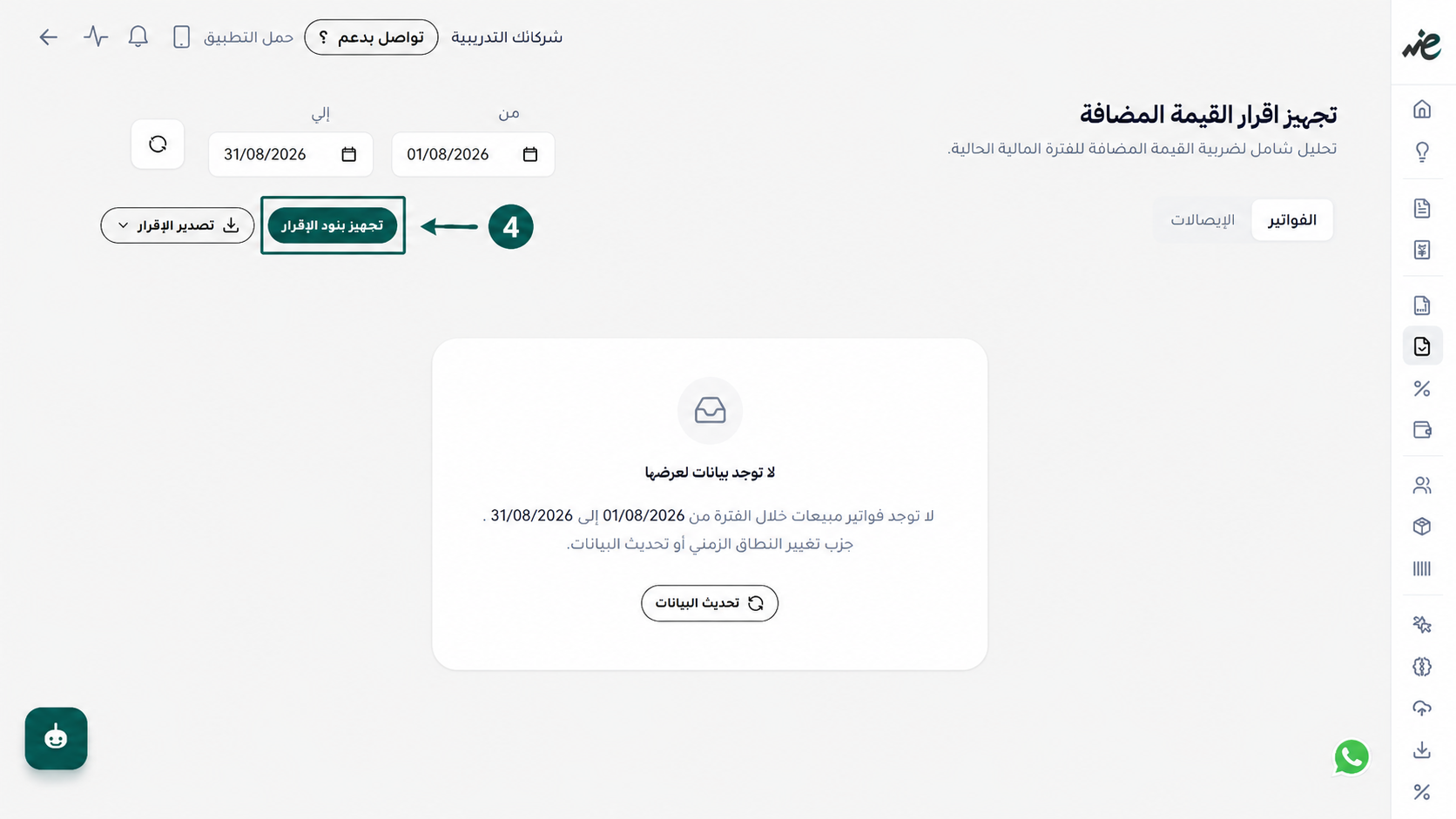
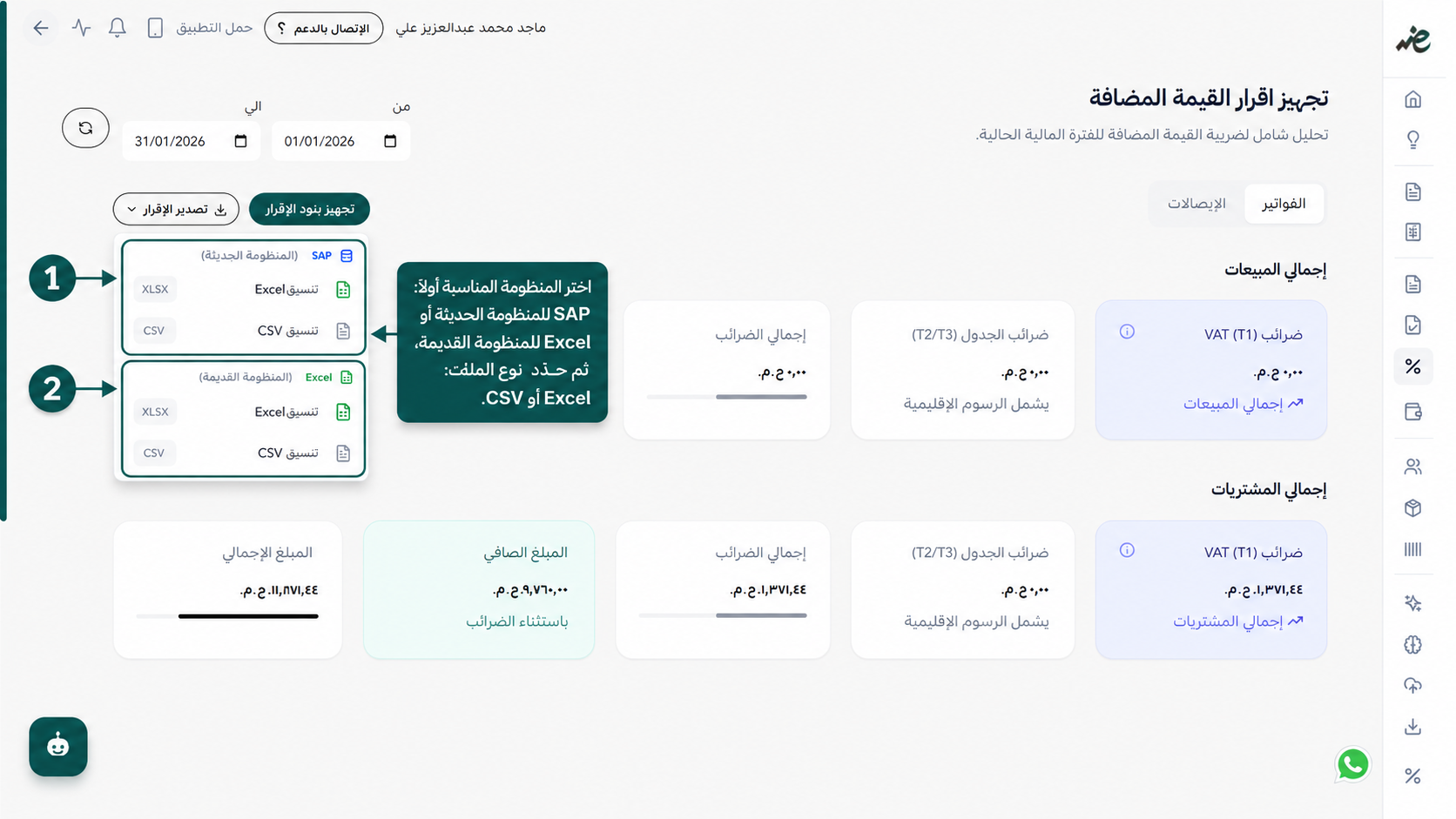
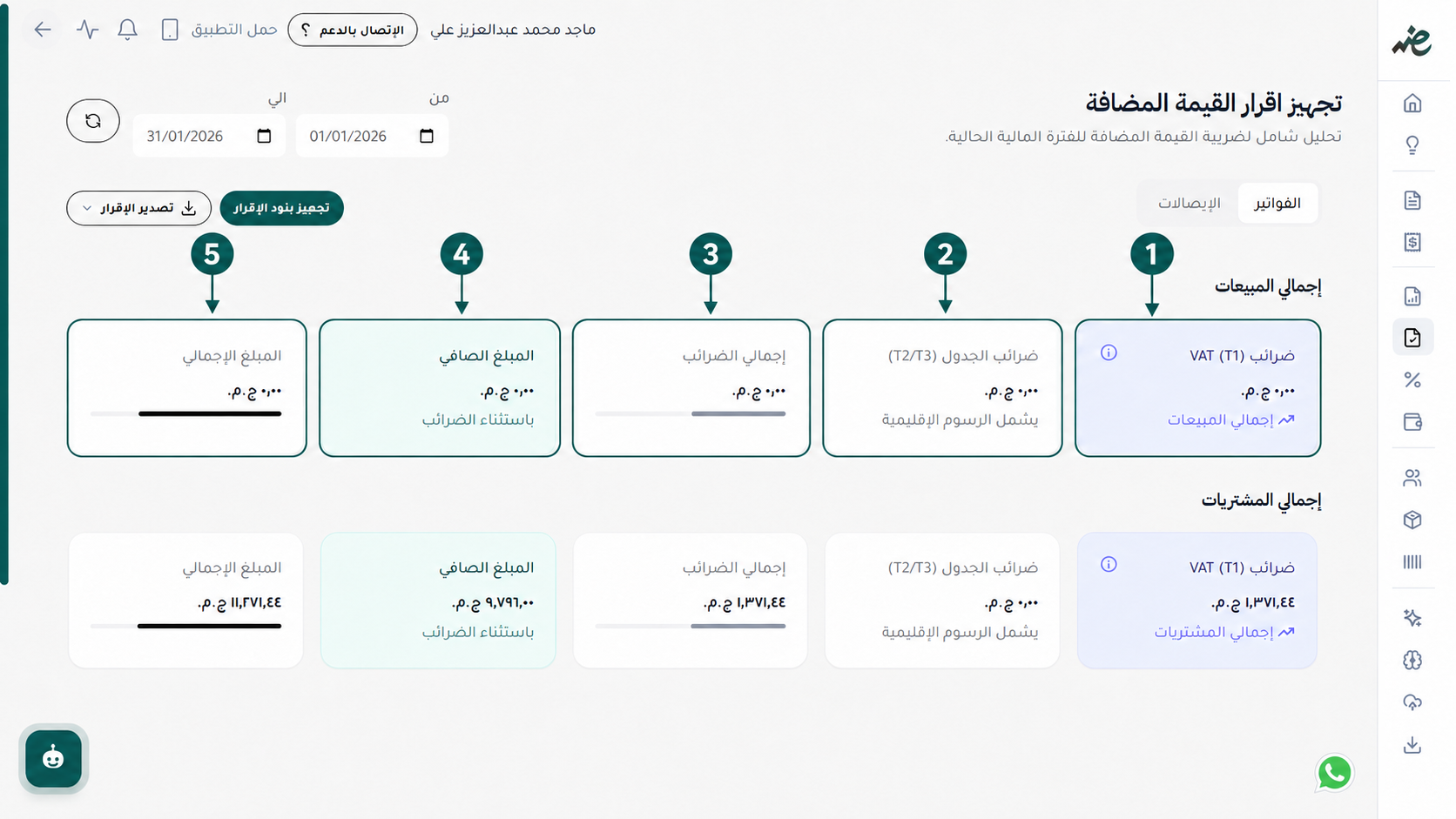
6. ستظهر لك هذه الصفحة بها كلا من :-
أ. قسم إجمالي المبيعات
يعرض قيمة المبيعات والضرائب المستحقة عليك لصالح مصلحة الضرائب:
-
ضرائب VAT (T1): ضريبة القيمة المضافة الأساسية (14%) على المبيعات.
-
ضرائب الجدول (T2/T3): ضريبة الجدول أو الرسوم الإقليمية في حال وجود سلع/خدمات خاضعة للجدول.
-
إجمالي الضرائب: مجموع الضرائب المستحقة للتحصيل.
-
المبلغ الصافي: إجمالي قيمة المبيعات بدون إضافة الضريبة.
-
المبلغ الإجمالي: القيمة النهائية التي سددها العملاء شاملة كافة الضرائب.
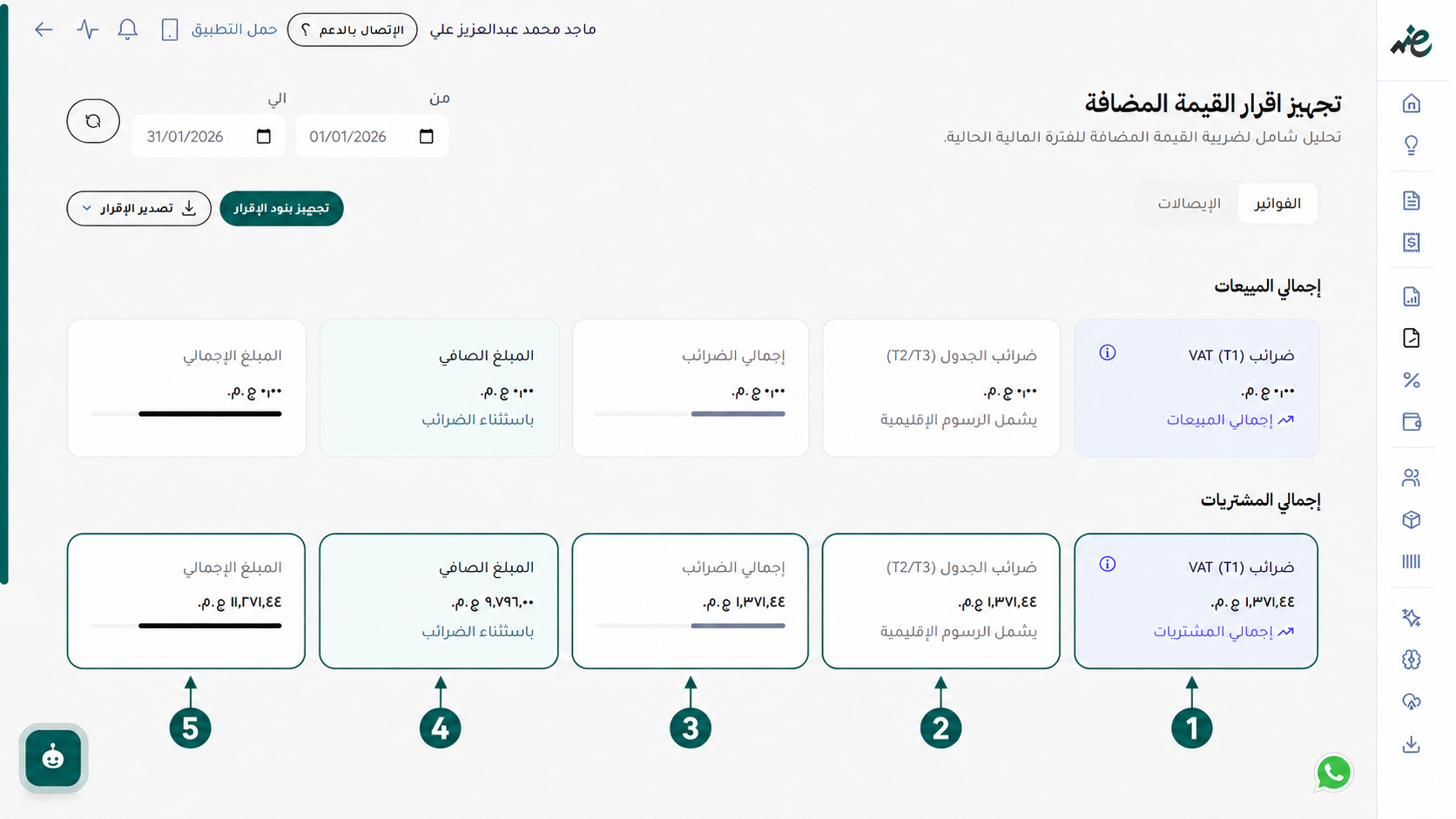
ب. قسم إجمالي المشتريات
يعرض التكاليف والمشتريات والضرائب التي قمت بدفعها للموردين، والتي يحق لك خصمها:
-
ضرائب VAT (T1): ضريبة القيمة المضافة القابلة للخصم التي سددتها على مشترياتك.
-
ضرائب الجدول (T2/T3): ضريبة الجدول المدفوعة على المدخلات إن وجدت.
-
إجمالي الضرائب: مجموع الضريبة التي تم دفعها ومتاح خصمها.
-
المبلغ الصافي: أصل قيمة المشتريات والخدمات قبل الضرائب.
-
المبلغ الإجمالي: إجمالي ما تم سداده للموردين شامل الضريبة.
- اضغط على زر تصدير الإقرار.
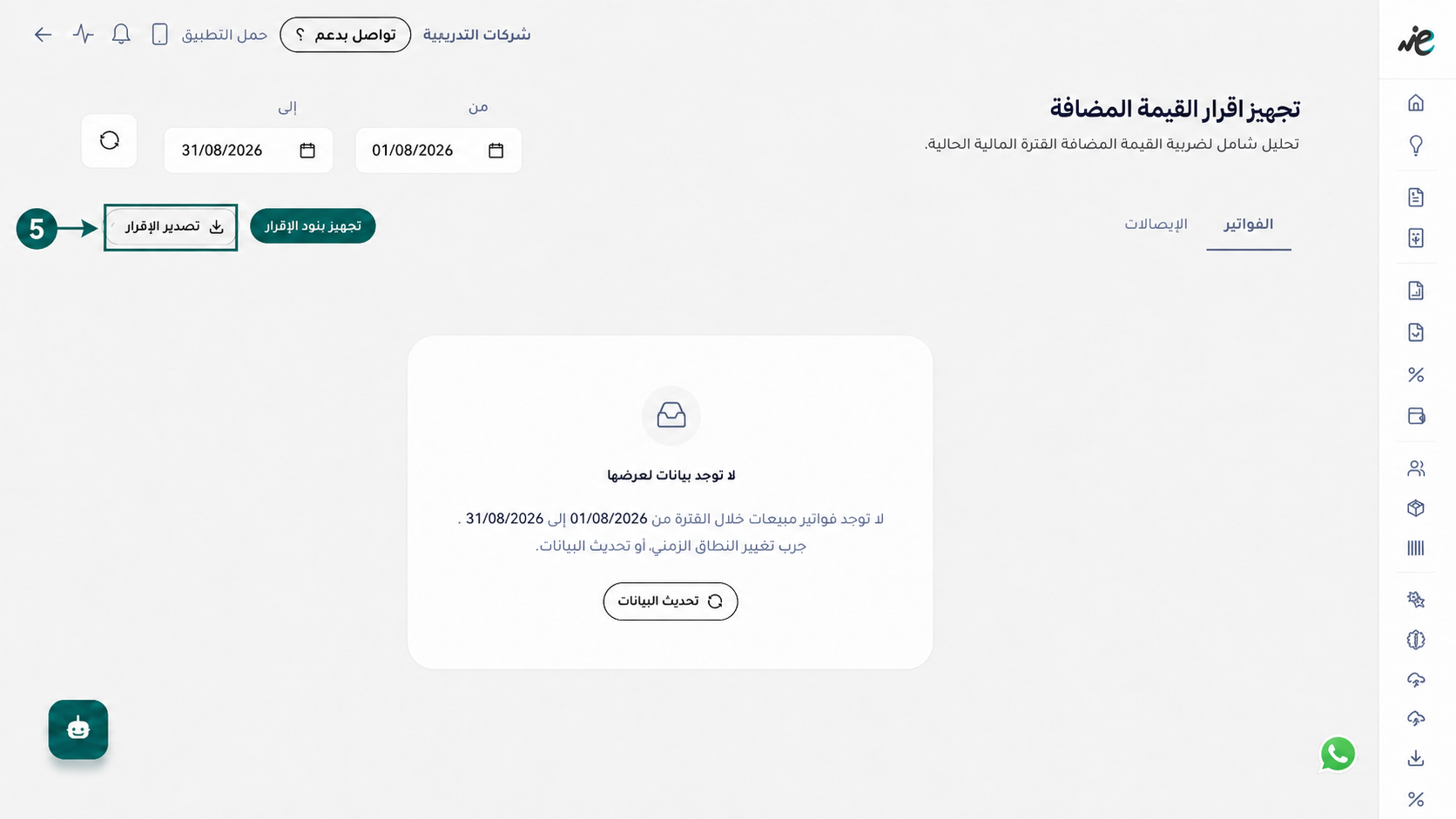
8. ستظهر لك هذه الصفحة اتبع الآتي:-
اختر خيار التصدير بناءً على المنظومة الضريبية وصيغة الملف التي تفضلها:
-
في حالة المنظومة الجديدة (SAP):
-
تصدير Excel: اختر هذا الخيار إذا كنت تريد الملف بصيغة إكسيل (XLSX).
-
تصدير CSV: اختر هذا الخيار إذا كنت تريد ملفًا بصيغة CSV جاهزًا للرفع المباشر على بوابة الضرائب.
-
-
في حالة المنظومة القديمة:
-
تصدير Excel: اختر هذا الخيار لتنزيل الملف بتنسيق الإكسيل المعتمد للمنظومة القديمة.
-
تصدير CSV: اختر هذا الخيار لتنزيل الملف بصيغة CSV المتوافقة مع النظام القديم.
-